반응형
워드프레스 사용 시 플러그인 등 설치 또는 설정 중 갑자기 Internal server error로 접속불가 상태가 될 수 있습니다.
다음은 워드프레스 Internal server error 접속불가에 대한 한 가지 사례에 대한 해결 방법입니다.
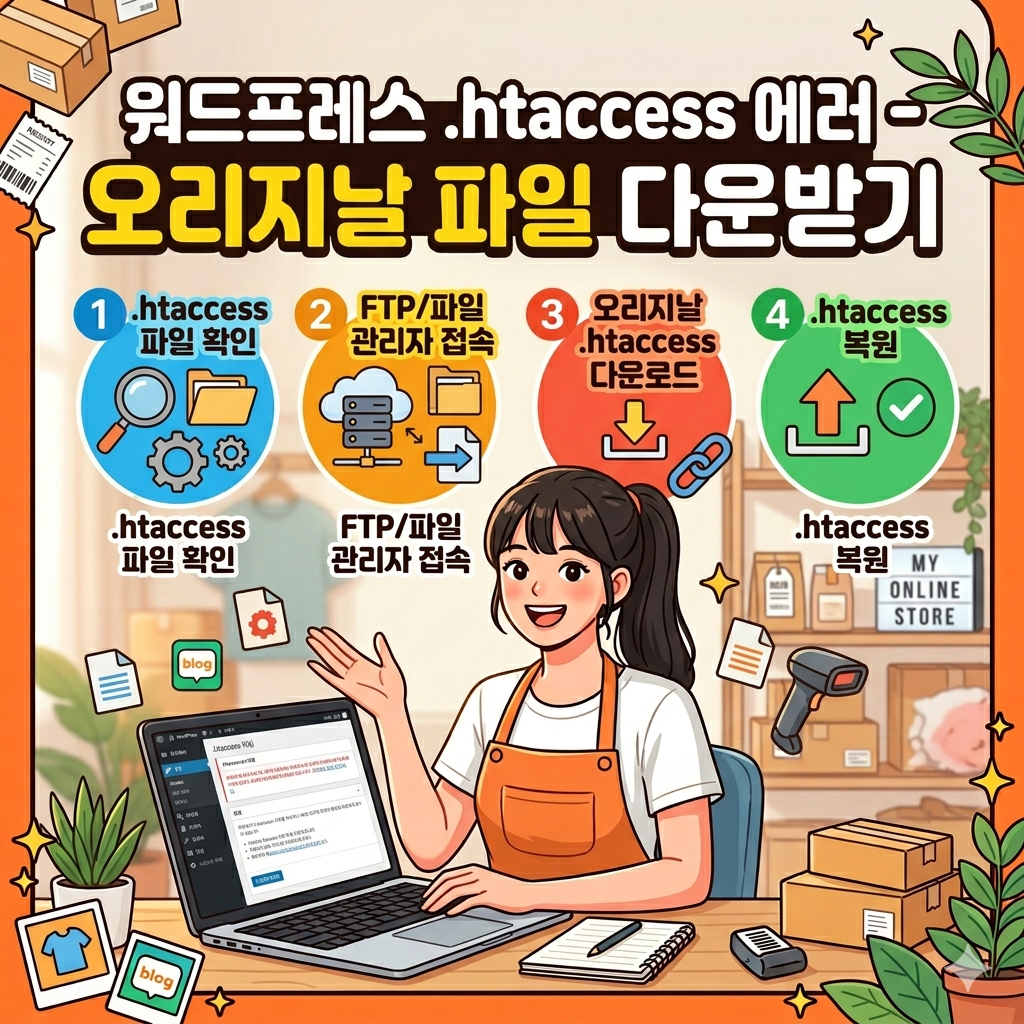
워드프레스 내부서버에러 Internal server error 접속불가 해결방법
워드프레스 접속불가 발생 시점 예시
- Regenerate Thumbnails 플러그인 설치 및 활성화 후
(Regenerate Thumbnails 플러그인은 썸네일 크기를 재설정 해주는 플러그인 입니다.) - Ad inserter 플러그인 삭제 시 삭제 오류 문구 발생
(Ad inserter 플러그인은 애드센스 광고를 원하는 위치에 설정해 주는 플러그인 입니다.) - Regenerate Thumbnails 설정으로 이동 시 Internal server error로 접속불가 발생
워드프레스 접속불가 원인
상기와 같은 사유로 플러그인 충돌로 추정됨.
워드프레스 에러 해결방법
1. htaccess 초기화 및 오리지널 파일 업로드
FTP manager 파일질라를 통해 FTP 접속하여 최상위 폴더 www > .htaccess 파일 삭제 후 오리지널 htaccess 파일 업로드
오리지날 htaccess 파일 다운로드하기
※ htaccess 파일은 URL 재작성 등 서비스 디렉토리 설정, 권한 설정을 담당합니다.
반응형
2. 플러그인 폴더 비활성화
파일질라에서 /www/wp-content/plugins → “plugins” 폴더명을 임시 변경 (ex. /www/wp-content/plugins_bb)
3. 워드프레스 재접속
사이트 접속 가능하나 플러그인은 모두 읽을 수 없는 상태 임.
4. 플러그인 폴더 활성화
임시 변경했던 plugins_bb 폴더명을 원래 폴더명(plugins)으로 변경 후 사이트 재접속
5. 플러그인 활성화
설치된 플러그인은 모두 비활성화 상태로 접속 불가 발생 시점 설치하였던 플러그인은 삭제하고 한 개씩 활성화 진행
※ 전체를 한번에 활성화 시 다시 충돌이 발생하여 접속 불가가 발생할 수 있습니다.
6. 최종 충돌 플러그인과 해결
- 예상치 않은 “disable xml-rpc-api” 플러그인을 활성화 시 내부 서버 오류 재발생 함.
- 해당 플러그인 재설치가 아닌 “disable xml-rpc-api” 플러그인 삭제 후 아래 대체 플러그인으로 설치 disable xml-rpc-api 플러그인 임.
※ disable xml-rpc-api 플러그인은 보안 플러그인으로 디도스 공격 방어 등 해커 방어 플러그인 임.
- 관리자 모드 > 설정 > 고유주소에서 [변경사항 저장] 실행 후 사용 가능
- 설정 중 내부 접속 오류가 다시 발생된다면 처음부터 반복하여 한 개 한개 확인하여야 합니다.
최종 이렇게 해결되었으며 참고사항으로 워드프레스 오션테마의 썸네일 크기는 아래와 같이 지정되어 있습니다.
- 미디움 : 600 x 600 (맞게 자름)
- 미디움 라지 : 800 x 450 (맞게 자름)
- 라지 : 1200 x 700 (맞게 자름)
반응형
'IT·인터넷 활용 > WordPress' 카테고리의 다른 글
| 수익형 블로그 워드프레스 수익 향상 방법 (0) | 2026.05.14 |
|---|---|
| 워드프레스 편집기 에디터 추천 (0) | 2026.05.12 |
| 디지털 노마드-구글 애드센스 수익률 높이는 방법 (0) | 2026.03.18 |
| 워드프레스 사이드바 위젯 광고 모바일 감추는 방법 (0) | 2026.03.11 |
| 워드프레스 페이지네이션 오류 해결방법 (0) | 2026.03.10 |